携帯電話会社を乗り換える際、多くの人が不安に感じるのが「今のスマホが使えなくなる時間(不通期間)」ではないでしょうか。
ネットで申し込むと、新しいSIMカードが届くまで電話やメールが使えない「空白の期間」ができると思われがちですが、現在のUQモバイルではその心配は全くありません。
UQモバイルでは、自分の好きなタイミングで回線を切り替える「即時開通」に対応しているため、不通期間をほぼゼロにしてスムーズに移行できます。
空白の期間がないんですね!

今回は、最新の「MNPワンストップ」制度を含めた、失敗しない乗り換え手順を詳しく解説します。
そもそも「空白の期間」や「即時切替」とは何か?
「空白の期間」とは、以前の携帯会社が解約されてから、新しい会社の通信が利用可能になるまでの「スマホが繋がらない時間」のことです。
かつての格安SIMでは、申し込みが完了した時点で元の回線が自動的に切断され、新しいSIMカードが自宅に届くまでの数日間、通信が一切できない不便な時期がありました。
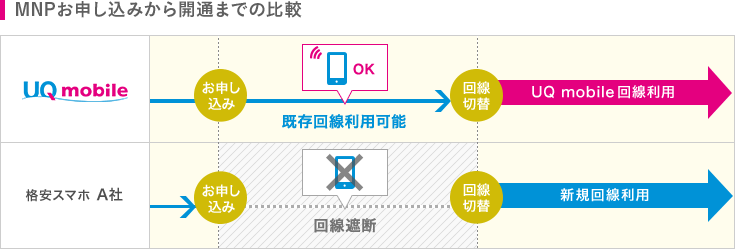
しかし、現在のUQモバイルが採用している「即時切替」という仕組みでは、商品が手元に届いた後に、自分の操作で回線を切り替えます。
これにより、新しいSIMカードをスマホに挿して「切り替えボタン」を押すまでの間、元の携帯会社の電波をそのまま使い続けることができます。
便利になりましたねー!
MNP(携帯電話番号ポータビリティ)の仕組み
ここで出てくる「MNP」とは、電話番号を変えずに他の会社へ乗り換える制度のことです。これまでは、元の会社から「MNP予約番号」を発行してもらう手間がありましたが、現在は「MNPワンストップ」という便利な仕組みが登場しています。
MNPワンストップとは、乗り換え元の予約番号発行の手続きを飛ばして、UQモバイルの公式サイトだけで手続きが完結する仕組みです。
大手キャリアや主要な格安SIMからの乗り換えであれば、事前の準備なしに即座に申し込みが可能です。
MNPワンストップって便利!
UQモバイルで即時切替を行うための最新ステップ
現在のUQモバイルへの乗り換えは、物理的な「SIMカード」を使う方法と、スマホ内蔵のデータである「eSIM(イーシム)」を使う方法の2種類があります。
あらかじめ確認しておきましょう!
1. 申し込みから受け取りまで
まず、UQモバイル公式サイトから申し込みを行います。物理SIMカードを選んだ場合は最短翌日に自宅へ届きます。一方、eSIMを選んだ場合は、郵送を待つ必要がないため、最短数十分で回線切替のステップに進むことができます。
2. 回線切替の手続き(重要ポイント)
商品が届いたら(eSIMの場合は審査完了メールが届いたら)、オンライン窓口である「my UQ mobile」にログインします。ここで「回線切替」のボタンを押すことで、初めて元の会社が解約され、UQモバイルが開通します。
この手続きには受付時間が決まっているため注意が必要です。
| 手続きの種類 | 受付時間 | 備考 |
| MNP回線切替 | 9:30 ~ 20:30 | 年中無休。この時間を過ぎると翌朝の切り替えになります。 |
ボタンを押してから実際に電波が切り替わるまでは、数分から最大でも30分程度です。このわずかな時間だけが実質的な「不通期間」となりますが、自宅のWi-Fiを使っていればネット閲覧などは可能です。
30分だけなら我慢できる!
UQmobileでのSIMカードの挿入と初期設定(APN設定)について
回線切替の手続きが完了したら、次はスマホ側でUQモバイルの電波を掴むための設定を行います。
これを「APN(エーピーエヌ)設定」と呼びます。APNとは、スマホに「どの道路(ネットワーク)を通ってインターネットに繋げるか」を教えるための住所のようなものです。
iPhoneを利用する場合
最新のiPhoneであれば、SIMカードを挿入して回線切替を行うだけで、自動的に設定が完了することがほとんどです。もし繋がらない場合は、最新のiOSにアップデートするか、設定メニューから「通信プロファイル」という専用の設定ファイルをダウンロードします。これにはWi-Fi環境が必要になるため、自宅やカフェのWi-Fiを活用しましょう。
Androidを利用する場合
UQモバイルで端末をセット購入した場合は、最初から設定が済んでいるため、SIMを挿すだけで使い始められます。
自分で用意したAndroidスマホを使う場合は、設定画面から手動で情報を入力する必要があります。設定項目は以下の通りです。
【AndroidのAPN設定値】
- APN名: uqmobile.jp
- APN: uqmobile.jp
- ユーザー名: uq@uqmobile.jp
- パスワード: uq
- 認証タイプ: CHAP
- APNプロトコル: IPv4/IPv6
(※機種によっては、一覧の中から「UQ mobile」を選択するだけで済む場合もあります。)
これがまた簡単なんです!
UQmobileでの即時切替をスムーズにするコツ
即時切替をスムーズに行うために、以下の2点だけは覚えておいてください。
一つ目は「自動切替」の仕組みです。SIMカードが届いた後、自分で切替操作を行わなかった場合でも、発送日から7日程度が経過すると自動的に回線が切り替わります。
これはMNP予約番号の有効期限が切れるのを防ぐための処置です。自分のタイミングで切り替えたい方は、届いたらすぐに操作することをおすすめします。
それは気を付けないと!
二つ目は「eSIM」の利便性です。もしお使いのスマホがeSIMに対応しているなら、物理的なカードの差し替えが不要で、紛失や破損のリスクもありません。デジタルデータとしてプロファイルをダウンロードするだけで、その日のうちに乗り換えが完了します。
eSIMがおすすめね!
まとめ:難しい設定なしで、その場ですぐに使い始められる
「MNP」や「APN設定」といった言葉を聞くと難しく感じるかもしれませんが、実際にやってみると拍子抜けするほど簡単です。UQモバイルなら、オンラインで申し込んで自宅で好きな時間にボタンを押すだけで、誰にも邪魔されずに乗り換えが完了します。
ショップに行って何時間も待たされる必要もありません。この記事を参考に、空白期間ゼロの快適なスマホライフをスタートさせてください。公式サイトでは定期的にお得なキャンペーンも実施されているので、まずはチェックしてみるのが第一歩です。
せっかくなのですぐ使ってくださいね!


コメント